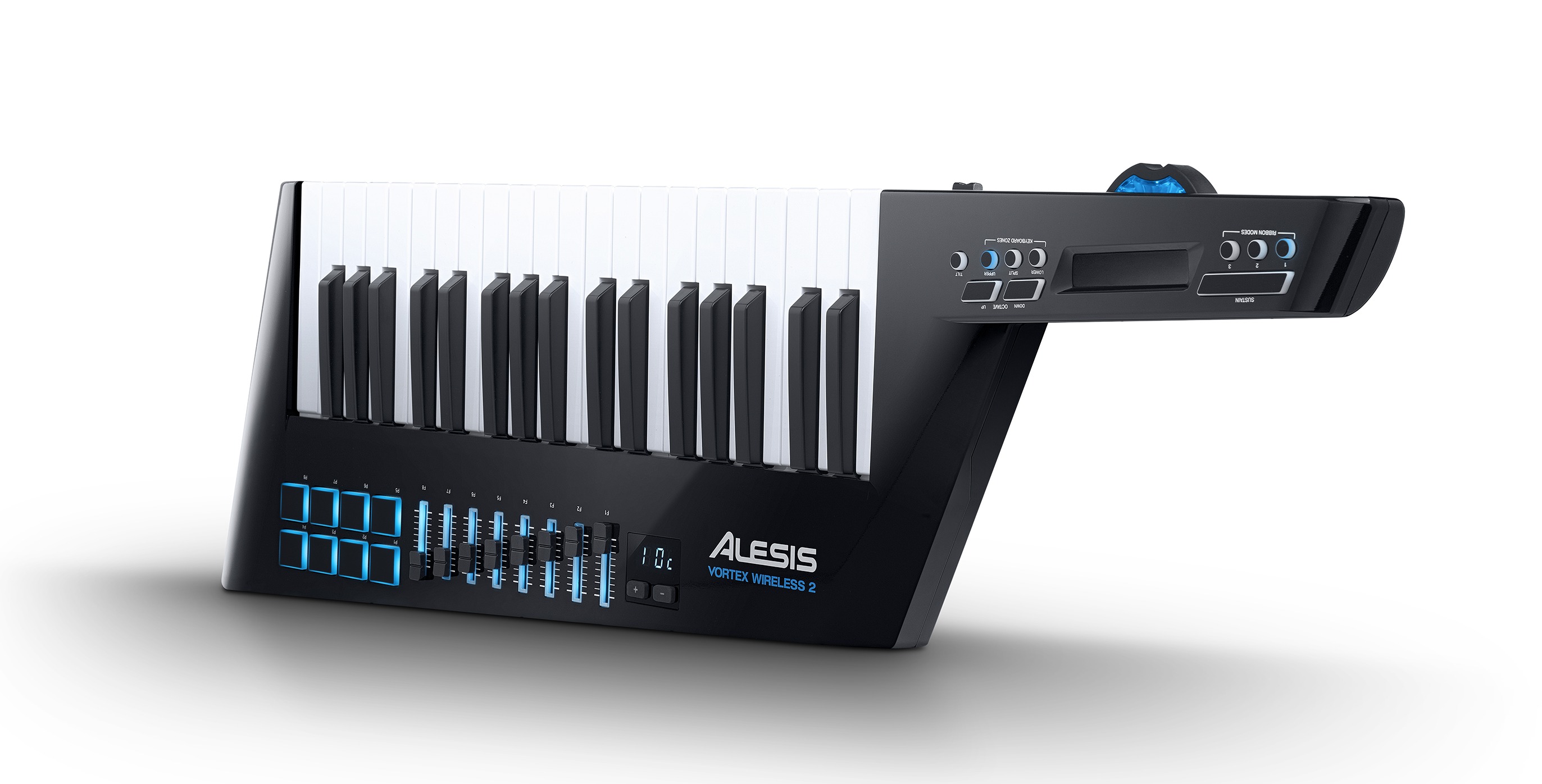
 Vortex Wireless 2は、スタイリッシュでステー ジ映えするデザインのKeytarで、包括的なMIDIコントローラー機能を提供します。付属のUSBドングルを使用してコンピューターにワイヤレスで接続するか、有線USB接続を使用します。
この記事では、スタートアップと付属ソフトの紹介を兼ねています。
目次
製品登録
Vortex Wireless 2をinMusic Profileに製品登録すると、付属のソフトウェア・コンテンツにアクセスできるようになります。
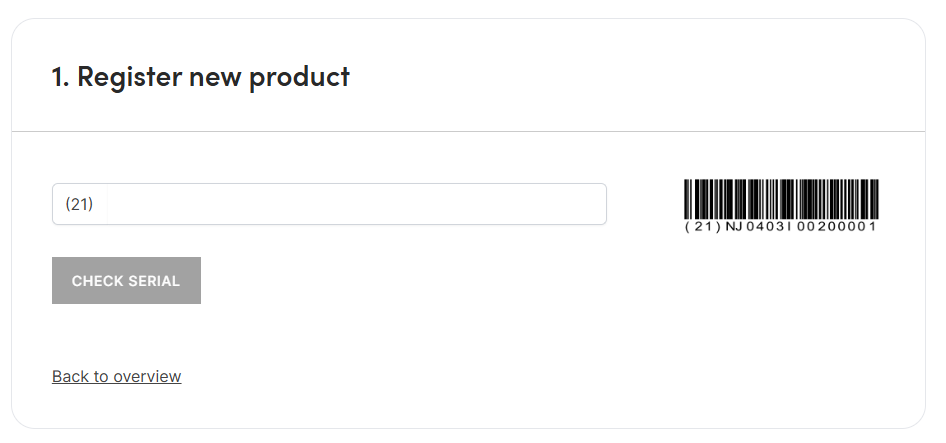
登録するには、こちらのinMusic Profileページをご覧ください。アカウントをお持ちの場合はログインしてください。次に、以下のように「Register new product」を選択してください:

ここから、機器の裏面に記載されている製品シリアルを入力するよう促されます。(21)はすでに入力されています。Check Serial を押して次に進みます。
購入日や購入場所を入力するなど、残りの手順に従って登録を完了します。登録された製品リストにデバイスが表示され、すべてのコンテンツにアクセスできるようになります。
付属のAlesis Vortex Wireless 2ソフトウェアの引き換えとインストール
Alesis Vortex Wireless 2に付属するソフトウェア・ライセンスは、上記の手順でAlesis Vortex Wireless 2を登録した後、inMusic Software Centerで引き換えることができます。
付属ソフトウェアの登録、引き換え、インストールに関する詳細な手順については、以下のリンク先のガイドをご覧ください:
inMusic Software Center|inMusicハードウェアに付属するソフトウェアの引き換え方法
コンピューターとの接続
Vortex Wireless 2をコンピューターに接続するには2つの方法があります。
1. ワイヤレスUSBレシーバーをコンピューターのUSBポートに接続します。受信機は常にVortexとペアリングされているため、接続は自動的に行われます。
新しいUSBレシーバー(ワイヤレスドングルと呼ばれることもあります)を受け取った場合は、以下のサポート記事を参照してペアリング手順を確認してください。Alesis Vortex Wireless 2|新しいワイヤレスUSBドングルにペアリングするには?
2. 付属のUSBケーブルを使って、Vortexの背面USBポートとコンピュータのUSBポートを接続します。
どちらの場合も、Vortex Wireless 2は接続されたUSBデバイスとして、またDAWのMIDI入出力オプションとして表示されます。
DAWのMIDI Preferences SettingでVortex Wireless 2が有効になっていることを確認してください。Vortex Wireless 2にはMPC BeatsというDAWプログラムが付属しています。バーチャルインストゥルメントでプレイバックするために、MIDIデバイスをソフトウェアに接続する方法をチュートリアルで紹介しています:
エディター
Vortex Wireless 2にはPreset Editorが用意されています。このソフトウェアにより、パッド、フェーダー、ピッチホイールなどのVortexコントロールの動作をカスタマイズすることができます。これにはMIDIチャンネル、MIDIメッセージのタイプ、ノート値などが含まれます。
そして、これらの設定をカスタムプリセットとして保存し、デバイスに転送して使用することができます。
プリセットを保存するには:
- File > Save Preset を選択します。
- 必要な場所を選択し、ファイル名を入力し、保存をクリックします。プリセットは.vw2ファイルとして保存されます。
接続した Vortex Wireless 2 にプリセットを送信するには:
1. File > Send Preset を選択します。
2. 表示されたウィンドウで、プリセットスロットのドロップダウンメニューをクリックし、希望のプリセット番号を選択します。
3. Send をクリックして確定するか、Cancel をクリックして操作をキャンセルします(プリセットを送信すると、Vortex Wireless 2 のプリセット番号が上書きされます)。
Vortex Wireless 2 Editorの詳しい使い方はユーザーガイド(※英語版)をご覧ください。
この記事は役に立ちましたか?
それは素晴らしい!
フィードバックありがとうございます
お役に立てず申し訳ございません!
フィードバックありがとうございます
フィードバックを送信しました
記事の改善におけるご協力ありがとうございます。